
Wanneer je gebruik maakt van keukenscherm en/of uitserveerschermen worden bestellingen direct in de keuken bij de juiste bereidingsplaats op het scherm getoond. Er kan vervolgens worden aangegeven welke bestellingen bereid worden en welke klaar zijn. De bedieningsmedewerker geeft vervolgens via het uitserveerscherm aan welke bestellingen geserveerd zijn.
Benodigde instellingen
Om gebruik te maken van digitale werkbonnen zijn de volgende instellingen nodig:
- Er zijn bereidingsplaatsen ingesteld waarbij ook bereiding instellingen aanstaan
- Menukaartsecties en/of producten zijn aan een bereidingsplaats gekoppeld
- Er zijn schermen aanwezig, de voorkeur gaat uit naar keukenschermen met Android besturingsprogramma zodat de Scanfie POS app hierop geïnstalleerd kan worden. (*neem contact met ons voor (prijs)informatie over keukenschermen)
- Er moeten gebruikers worden aangemaakt per scherm.
Het KDS - de indeling
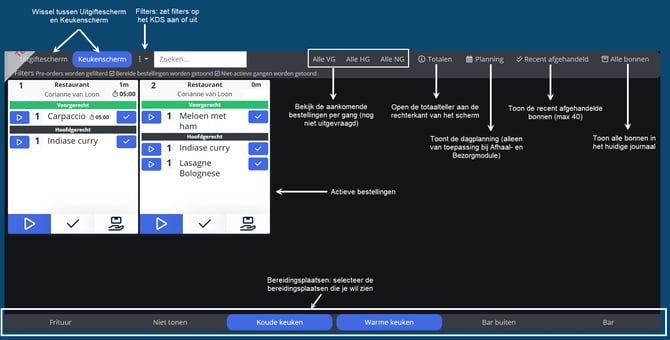
Op het KDS tonen we de volgende componenten, we leggen hier later meer over uit
- Keuze tussen Uitgiftescherm en Keukenscherm
- Bereidingsplaatsen
- Filters
- Gangen
- Totalen
- Planning
- Recent afgehandeld
- Alle Bonnen
- Actieve bestellingen
Recent afgehandeld
Op het scherm "recent afgehandeld" worden de afgehandelde bonnen in volgorde getoond, waarbij de meest recent afgehandelde bon als eerst wordt getoond. Hierbij worden alleen de afgehandelde bonnen getoond voor de geselecteerde bereidingsplaats(en) op het betreffende scherm. Het maximaal aantal afgehandelde bonnen dat wordt getoond is 40.
Actieve Bestellingen
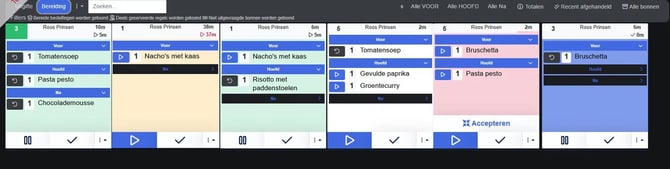
Op het KDS krijgt elke bon een achtergrondkleur die de status van de bestelling toont, zodat het keukenteam in één oogopslag weet wat er moet gebeuren.
| Kleur | Betekenis |
| Wit | Er is nog niks met de bestelling gedaan. |
| Groen | De bereiding van deze bestelling is gestart. |
| Oranje | Een andere partie is al begonnen met de gang. |
| Blauw | Alles van de actieve gang en bereidingsplaats is klaar. |
| Rood | Er is een wijziging op de bon doorgevoerd. |
VIP Status
Bonnen handmatig verslepen
Naast de VIP-functie kun je bonnen op het keukenscherm ook zelf verslepen om de volgorde handmatig te bepalen. Een versleepte bon wordt bijgewerkt op alle bereidingsschermen; het uitgiftescherm blijft ongewijzigd.
Om slepen op een POS-terminal toe te staan ga je naar Hardware > POS Terminals en bewerk je de gewenste terminal(s). Zet de instelling Toestaan om KDS-bonnen te verslepen (onder Geavanceerd) op Ja.
Afhaal en/of bezorg bestellingen zien
Wil je enkel afhaal en/of bezorg instellingen zien? Klik dan op 'Alle bonnen' kies voor meer filters en klik bij Type 'online bestellingen'. Je krijgt dat een overzicht van alle afhaal en/of bezorg bestellingen (ook als deze telefonisch zijn doorgegeven en door een medewerker in de kassa als afhaalbestelling is verwerkt).