
Bij de product details kun je invullen bij welke leverancier je dit product inkoopt, en wat het artikelnummer bij deze leverancier is. Hiermee kun je eenvoudig een overzicht maken van de inkopen die je moet doen om de voorraad weer aan te vullen.
Leveranciers aanmaken
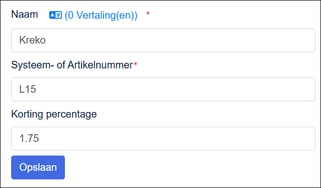
- Ga naar Assortiment > Leveranciers en klik op Leverancier toevoegen.
- Vul de naam en het nummer in en sla op.
- Geef een eventueel vast kortingspercentage dat je bij deze leverancier hebt op
Leverancier en Leveranciers artikelnummer bij product instellen
Per product kun je een leverancier en leverancier-artikelnummer vastleggen. Dit kan per product, of via een producten import voor meerdere artikelen tegelijkertijd.
Per product instellen
- Ga naar Assortiment > producten en bewerk het betreffende product
- Klik op Geavanceerd. Kies de leverancier in de dropdown, en vul het Artikelnummer leverancier in.
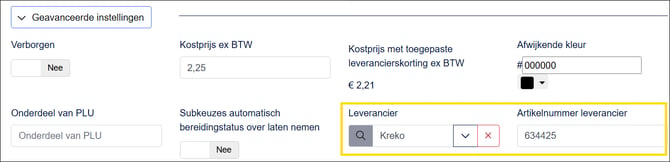
- Bij gebruik van een kortingspercentage wordt de kostprijs met toegepaste korting berekend zodra je het product opslaat.
Via Producten importeren
- Voer een producten import uit, zie het artikel "Producten importeren".
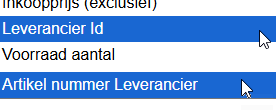
- Bij het uitvoeren van de import kies je bij de juiste kolommen het Leverancier ID en het artikelnummer bij de leverancier.
Heb je een Enterprise account? Dan worden de leveranciers en leverancier-artikelnummers ook gesynchroniseerd naar de onderliggende locaties.
Rapportages
De Leveranciers en Leverancier-artikelnummers worden getoond in de volgende rapportages:
- Voorraad en inkoop (Toont alleen producten waarbij Voorraad bijhouden aan staat, of die een uitverkocht status hebben. Zie ook Voorraad bijhouden per product

- Voorraad opboekingen per leverancier
Met dit rapport kun je alle voorraadopboekingen overzichtelijk per leverancier inzien, inclusief medewerker, artikelnummer, productnaam en de oude/nieuwe voorraadstand per mutatie.