
De Citizen CT-s4500 wordt standaard geleverd met de instellingen voor 112mm bonrollen.
Benodigdheden
- Een USB-B kabel
- Een windows pc/ laptop
Om de bonbreedte anders in te stellen zijn er 3 stappen nodig:
Wijzig de formaat geleiders op de printer zelf
Open de printer en stel de blauwe geleiders in. Op de rechthoekige blauwe geleider zit een slotje, schuif deze voorzichtig naar rechts zodat deze versteld kan worden. Schuif deze nu helemaal naar links zodat deze uitlijnt met het driehoekje zoals afgebeeld op de foto. Zet vervolgens het slotje weer terug. Zet de onderste blauwe geleider op de positie gelijk aan de foto hieronder.
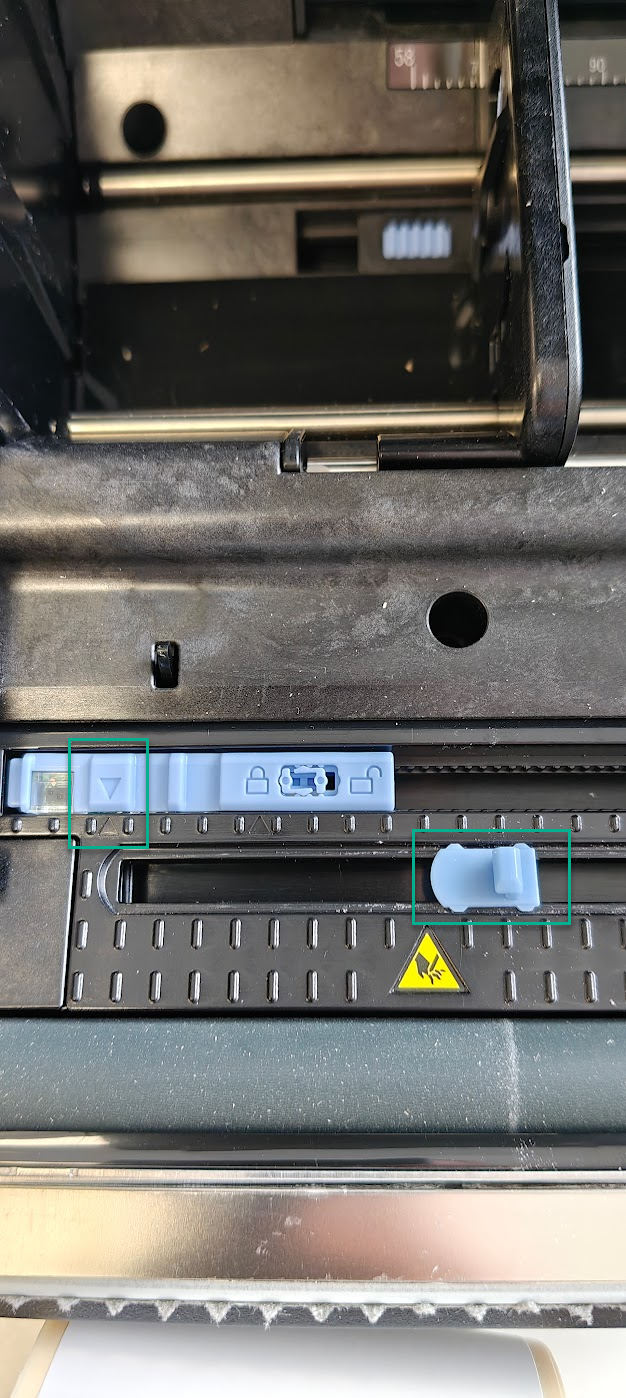
Bovenaan de printer is er nog 1 blauwe geleider, stel deze in zoals aangegeven op onderstaande foto:
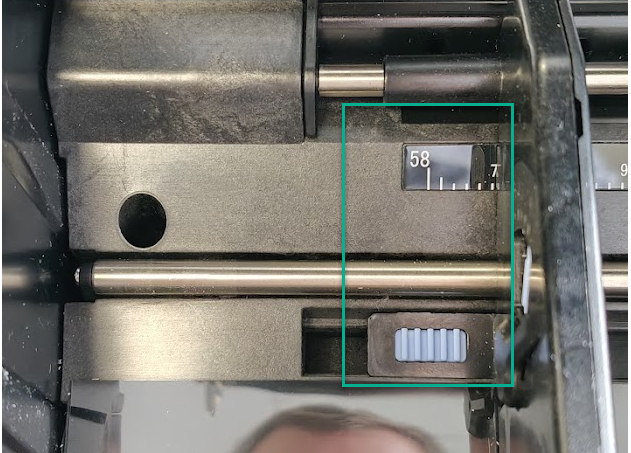
Plaats vervolgens de nieuwe bonrol in de blauwe bonrolhouder, na het terugplaatsen zou dit de volgende opstelling moeten hebben:
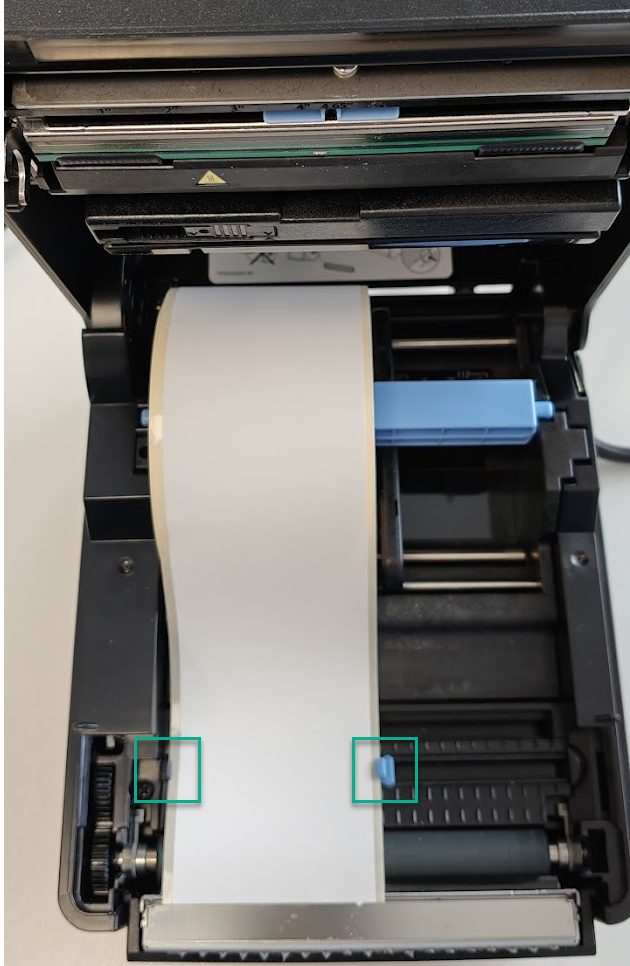
Let hierbij er op dat de bonrol tussen de blauwe geleider en de zwarte geleider aan de andere kant heen geschoven zit.
Software installatie
Installeer de Utility van de Citizen website: https://www.citizen-systems.com/en/support/drivers-and-tools/CT-S4500?cHash=542d4c1bedd1f53a85bdffd1ffc36c13 op een windows laptop
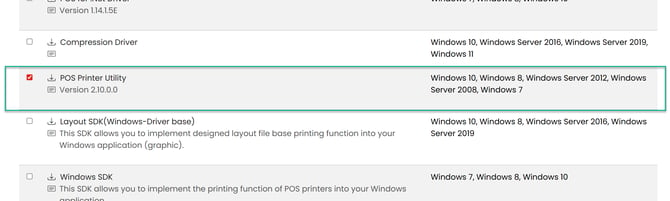
Gebruik Citizen Utility
Koppel de printer met een USB-B aansluiting aan de windows laptop en start de Citizen utility;
Na het starten van de applicatie kies je voor het model CT-S4500 en bij Interface USB;
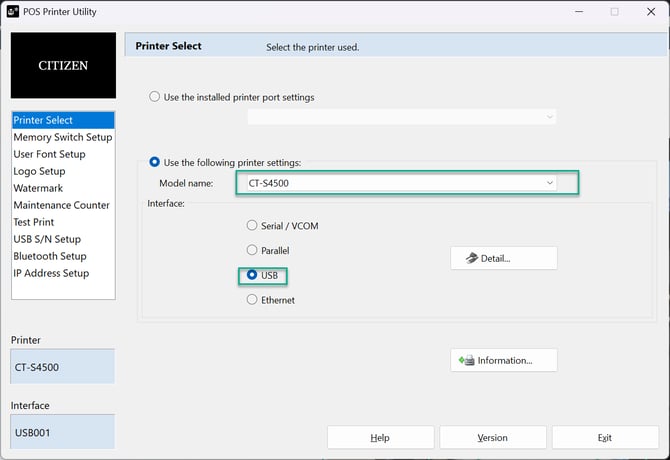
Kies vervolgens in het menu Memory Switch Setup
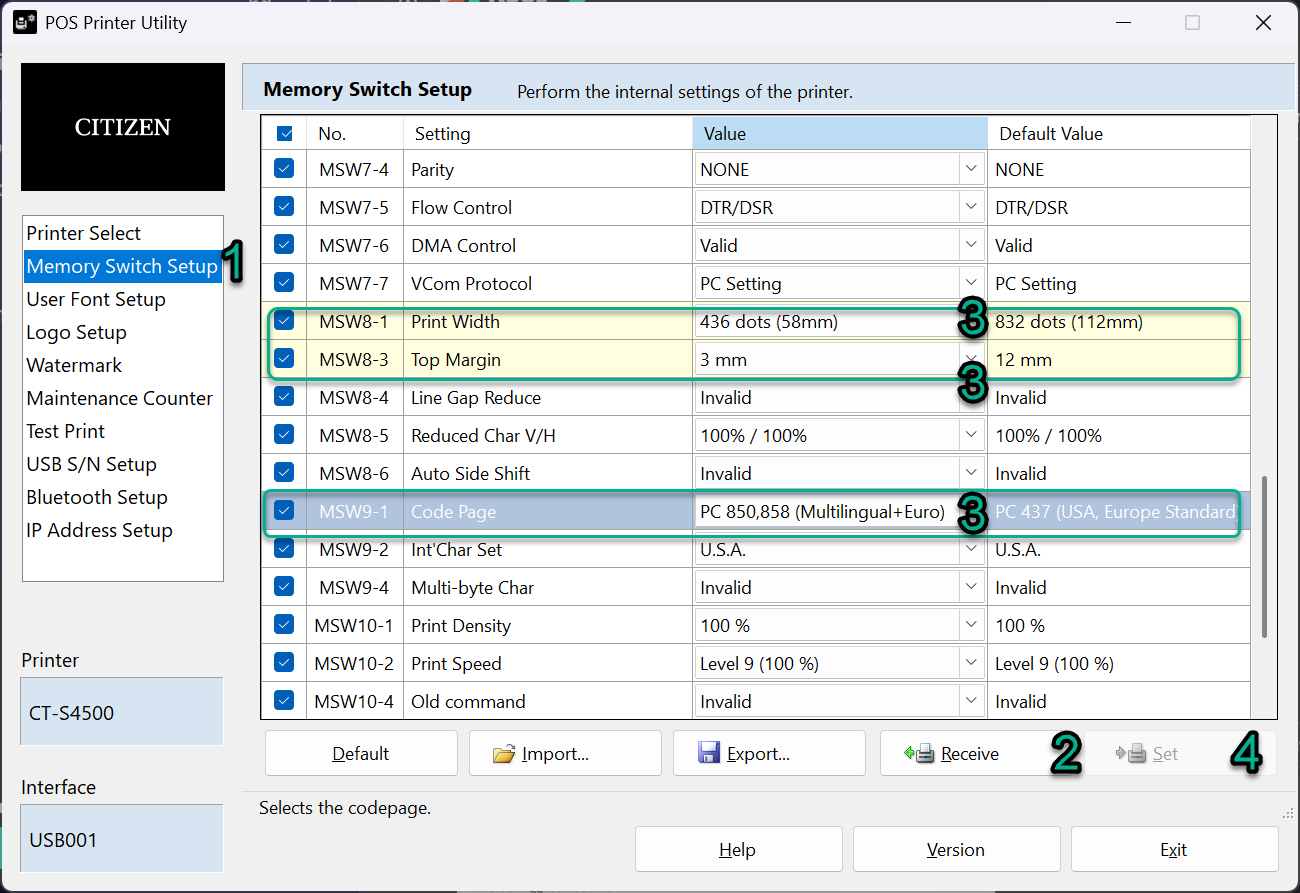
Voer de volgende stappen uit, in deze volgorde:
-
Kies in het menu voor Memory Switch Setup indien nog niet gedaan
-
Klik op Receive om de huidige instellingen in te laden
-
Configureer de volgende instellingen:
- Print Width voor de optie 436 dots (58mm)
- Top Margin 3mm
- Code Page PC 850, 858
-
Klik op Set om deze instelling naar de printer te sturen.
Hierna kan de printer worden losgekoppeld van de USB kabel en is de bonrol breedte ingesteld op de printer.